Tampilkan postingan dengan label Tips n' Triks. Tampilkan semua postingan

Sabtu, 26 Desember 2009

Pasang Widget Twitter di Blog-mu


Saya akan share tips Memasang Widget Twitter di Blog . Berikut Cara nya :
  1. Kamu Log In Twitter dulu Disini
  2. Sesudah Log In, kamu klik Setting
Minggu, 29 November 2009

Cara Memutar Film Beserta Subtitlenya

  • Download file film dan subtitlenya, lalu masukkan ke dalam satu folder. Nama film dan subtitlenya harus sama. Misalkan filmnya berjudul Terminator Salvation.avi, maka subtitlenya = Terminator Salvation.srt.
  • Kemudian PLAY filmnya dengan Windows Media Player, GOM, atau MEDIA PLAYER CLASSIC. subtitle otomatis akan keluar.
Atau
  • Instal aplikasi VLC Media Player, GOM, atau MEDIA PLAYER CLASSIC. Jika film dan subtitlenya sudah berada dalam satu folder serta nama film dan subtitlenya sama, maka otomatis teks akan keluar.
  • Namun jika tidak keluar, maka klik menu Video, pilih Subtitle Track, lalu pilih Load File. Cari file subtitlenya terletak di mana, kalau sudah ketemu pilih dan klik OK.
Subtitle yang disertakan masih berupa file .rar, sehingga harus diextract terlebih dahulu dengan menggunakan program winrar.

Jika file film berupa MKV, maka bisa diputar dengan menggunakan VLC Media player atau dengan DVD Cyberlink atau bisa juga dengan GOM, tetapi untuk tampilan gambar dan suara yang lebih jernih, saya sarankan Install K-Lite Codec terlebih dahulu sebelum menginstall player anda lainnya, seperti GOM, MPC, Winamp. Jika sudah terlanjur, silahkan install K-Lite Codec lalu kemudian install ulang Player anda..

Download VLC Media Player = Klik Di sini
Download Winrar = Klik Di sini
Download GOM = Klik Di sini
Download K-Lite Mega Codec = Klik Di sini

sumber = thehack3er.com

Rabu, 25 November 2009

Ganti Windows XP bajakan menjadi Windows XP Genuine(Asli)

Kabar gembira buat Netter or Blogger or Else…. yang menggunakan Windows
XP Profesional bajakan bisa disulap menjadi Windows XP Profesional
Genuine (Asli) hanya dengan beberapa tip & trik berikut ini. Trik
ini sudah saya coba di komputer saya dan berhasil. Sekarang saya ingin
berbagi pengalaman dengan anda. InsyaAllah aman dan anda bisa
mengaktifkan AutoUpdate Windows anda tanpa takut ketahuan anda
menggunakan Windows XP Profesional bajakan.

Sebelum saya bahas anda download dulu file pendukungnnya disini: http://www.ziddu.com/download/3722255/buat_windows_asli.rar.html

Ikuti langkah-langkah berikut ini :

STEP I

Pastikan anda
menggunakan account administrator sebelum mulai menilep Windows bajakan
anda!! dan jangan lupa Ekstrak terlebih dahulu file yang telah anda
download tadi.

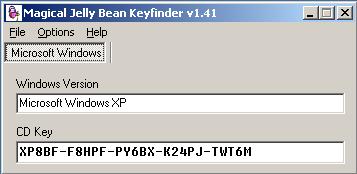
Jalankan keyFinder.exe (Beberapa antivirus mungkin akan mendeteksi sebagai spyWare). Akan terlihat seperti gambar berikut :


STEP II

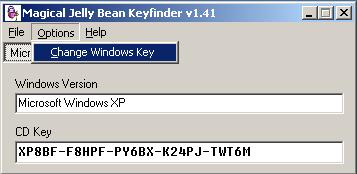
Trus pilih Change Windows Key.


STEP III

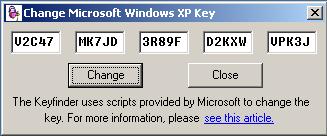
Ganti deh keyna pake windows xp key.txt yg udah dibundel dalam paket download tadi. Trus klik Change.


Pesan konfirmasi akan keluar jika berhasil.

STEP IV

Klik Close.

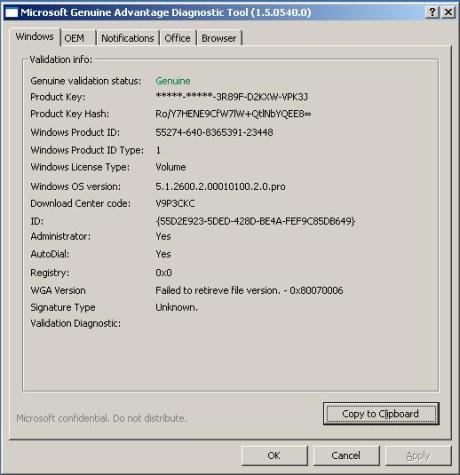
Cek
keaslian windows anda sekarang, buka folder “Tool dari Microsoft Buat
Cek Windows asli ato palsu”, jalankan “Microsoft Genuine Advantage
Diagnostic Tool.exe”. Tunggu bentar. kalo berhasil akan terlihat
seperti gambar dibawah ini:


Validation
Status windows anda sekarang “Genuine” Kalo gagal (Status Invalid/BLK).
Jangan Boring dulu, Coba Lagi dengan key lainnya.

Sekarang Windows anda sudah 100% original!! Untuk mencobanya coba download Produk microsoft yg baru “IE7” dan aktifkan update otomatis windows anda. Dijamin tanpa masalah!


Senin, 23 November 2009

Agar Facebook anda Tidak Membosankan

Siapa sih yang tidak mengenal Facebook. Situs perkawanan ini memang semakin populer saja, maklum saja, ini dikarenakan jalur akses yang makin beragam, mulai dari PC hingga gadget yang semakin banyak bermunculan. Situs yang dibangun oleh Mark Zuckerberg pada tahun 2004 ini dari waktu ke waktu semakin populer.

Di awal tahun 2009, tercatat 150 juta pengguna facebook aktif. Empat bulan sebelumnya tercatat 100 juta pengguna aktif, sehingga dalam empat bulan tersebut terdapat penambahan luar biasa sebesar 50 juta pengguna aktif. Meski terkesan fenomenal dari sisi jumlah pengguna, serta nyaris terlengkap dari segi fasilitas, namun ada juga kelemahan yang dimiliki situs perkawanan ini. Kalau anda familiar dengan situs perkawanan Friendster, mungkin disana anda akan dengan mudah mengganti layout sesuai dengan keinginan kita.

Dari pihak Facebook sendiri sudah beberapa kali mengganti layoutnya, terakhir adalah pada pertengahan tahun lalu, waktu itu layout halaman account dirombak total, namun sayangnya perubahan itu masih tetap tidak memungkinkan untuk melakukan perubahan secara total. Padahal itu yang banyak ditunggu oleh kebanyakan para penggunanya.

Namun sebenarnya ada beberapa cara yang bisa dilakukan untuk melakukan perubahan-perubahan pada tampilan layout facebook anda, yaitu dengan memanfaatkan aplikasi-aplikasi yang beredar bebas di internet, ada yang berbayar namun ada juga yang shareware. Tapi kebanyakan aplikasi-aplikasi tersebut mempunyai beberapa kelemahan, kelemahan yang mendasar adalah kebanyakan aplikasi tersebut tidak bisa mengubah tampilan sampai ke setingan dasarnya. Sehingga tidak semua user dapat melihat perubahan yang telah ditampilkan, kecuali user tersebut sudah menginstal aplikasi yang sama.

Ibarat kata pepatah “Banyak jalan menuju Roma” entah apa hubungannya dengan artikel ini, penulis juga bingung untuk menyimpulkannya. Pada dasarnya kita masih bisa mengubah atau mengatur ulang posisi komponen-komponen layout akun yang ada. Khususnya pada box-box aplikasi yang terdapat pada halaman “Profile”. Caranya adalah dengan mengarahkan pointer ke salah satu box aplikasi, lalu klik – tarik ke arah posisi baru. Posisi akan bisa dipindah ketika muncul kotak bergaris putus-putus.

Box ini juga bisa diubah menajdi jendela tab agr tampilan “profile” hendak “dibersihkan” caranya klik icon pensil yang ada disudut kanannatas boks, lalu pilih opsi [Move to Box Tab], dari menu edit box yang tampil. Box akan muncul di dalam tab [Boxes] disamping tab “info” dan “photos”.

Jika anda ingin tampilan akun sedikit meriah, cobalah menambahkan aplikasi bernama “Styles Layouts”. Dengannya anda bisa menambah panel gambar dihalaman profile, saat ter login ke facebook, buka halaman “aplication directory” dan cari aplikasi tersebut lewat kotak pencarian, setgelah ditemukan klik tombol [Go to application] untuk langsung melakukan penginstalan.

Pada halaman berfikutnya klik tombol [Allow] untuk melanjutkan penginstalan. Pada halaman baru, kloik tombol [Add to profile] yang disisi kiri layar. Pada boxs yang muncul, klik “Add” Halaman munculnya boxs baru “Style Layouts” dijajaran panel kiri. Klik [Keep].

Klik [Click here to add styles] yang ada di dalam box tersebut untuk memunculkan panel gambar. Pilih salah satu kategori panel gambar dimenu ”facebook styles” yang ada di dhalaman www.fbstyles.com, selanjutnya pilih panel gambar yang dikehendaki dengan mengklik gambar pilihan.

Klik [Add to Facebook] dihalam preview gambar. Panel gambar yang terpasang di akun anda akan ditampilkan di boks “your current styles”. Kini klik halaman “profile” anda. Panel gambar baru akan muncul dipanel kiri menghiasi halaman akun.

Aplikasi lain yang hampir mirip dengan style layout adalah Facebook Exspressions yang bisa diperoleh di www.fbexspresions.com dan layouit codez dari www.layoutcodez.net. Sisipkan animasi agar akun lebih meriah dengan bantuan fasilitas di facebook graphics dari www.facebookblast.com.


Mengganti Themes

Banyak cara untuk mengganti themes dari akun facebook anda, salah satunya adalah dengan menginstal aplikasi facebook bernama Yontoo Layers . Aplikasi ini bisa dipakai bebas. Agar teman anda bisa melihat perubahan pada akun, mintalah dia untuk menginstal plugin browser firefox dari situs www.yontoo.com.

Cara lain mengubah tema akun facebook adalah dari link situs www.sizzledcore.com/2008/05/21/facebook-themes-skins-free-download/. Tersedia sejumlah themes facebook disini. Namun untuk menggunakannya, browser firefox anda harus terpasang add-on greasemonkey (www.sizzledcore.com/2007/07/05/an-introduction-to-greasemonkey).

Kebanyakan pengubah tema akun memang berjalan dibrowser firefox, tak terkecuali juga Boost. Ini adalah plugin atau add-on untuk mengubah themes akun dari https://addons.mozilla.org/en-US/firefox/addon/3120.

Selanjutnya anda tinggal mengklik ikon Boost pada sudut kanan bawah jendela firefox. Pada boks yg muncul , klik tab display, centangi [Skin top menu bar] dan [Apply light color to post]. Klik [Preloaded skin] dan pilih skin/themes dari menu drop-down di bawahnya. Refresh akun dan seketika tampilan akun akan berubah.

Minggu, 22 November 2009

Melihat foto sesorang di facebook tanpa login

Cara yang lebih menarik yaitu Melihat foto sesorang di facebook tanpa login.

Tips berikut akan menunjukkan kepada anda, bagaimana mencari seseorang di Facebook tanpa harus Login??? Langsung saja yach...

  • Masukan pada Address Bar Browser alamat berikut : http://www.facebook.com/srch.php maka anda bisa mulai proses pencarian, tanpa perlu LOGIN terlebih dahulu.
  • Saat disodorkan dengan hasil pencarian, secara default anda hanya diberikan photo hasil pencarian dengan ukuran yang kecil alias mungil, untuk melihat photo yang lebih besar lakukan langkah berikut.
  • Klik kanan pada photo, dan klik Copy Image Location. Lihat contoh gambar

  • Sebagai contoh hasil copy akan tampak seperti ini :
  • http://profile.ak.facebook.com/v225/63/46/s1518452124_5047.jpg.
  • Seperti terlihat ada huruf s di depan id-user, sekarang paste alamat hasil copy ke Address bar, dan untuk melihat ukuran photo yang lebih besar, anda tinggal ganti huruf s (yang berarti small) dengan huruf n alias normal.
  • Hasilnya akan seperti ini : http://profile.ak.facebook.com/v225/63/46/n1518452124_5047.jpg Kini andapun bisa melihat ukuran photo yang lebih besar.
Tertarik dengan tips ini, silakan berikan komentar anda.

Upload Video anda di Google

Bagi anda yang hoby mengabadikan moment dengan video anda bisa mengupload nya di Youtube, tentu sudah banyak yg tahu, tapi kali ini saya akan buatkan tutorialnya mengupload video di google.com
berikut langkahnya
  1. Tentunya anda sudah punya account email di google.com jika belum buat dulu di sini
  2. Setelah login masuk ke halaman ini
  3. Setelah itu anda akan menemukan halaman untuk mengupload file video yang berada di komputer, maksimal besarnya hanya 100 MB jika lebih dari 100 MB anda bisa menggunakan desktop uploader
  4. Format video yang didukung Google Video: avi, .asf, .mov, .wmv, .mpg, .mpeg, .mp4, .ra, .ram, and .mod.
  5. Ok selesai
mudah bukan, dan anda tidak perlu menghabiskan kuota hosting anda cukup menaruhnya di google saja.

Sabtu, 21 November 2009

Merubah Tampilan Facebook Khusus Pengguna Mozilla

Barusan saya nemu cara baru lagi nih untuk merubah tampilan facebook kita, kalau cara lama biasa dengan menggunakan gracemongkey sekarang menggunakan addon user stylish. Memang sih hanya tampil di komputer kita saja, tapi bedanya kali ini caranya tidak rumit hanya install 1 x saja dan theme nya keren2, banyak sekali persediaan themes, jadi saya mau ikuta pake addon ini.

Oh ya penggunaan addon ini juga tidak memberatkan loading facebook kita .

Contoh Theme :


ok bagaimana? tertarik … nggak.. kalau nggak tertarik, cukup sampai sini anda baca postingan ini, tapi kalau tertarik mari kita lanjutkan cara instalasinya :

- Buka https://addons.mozilla.org/en-US/firefox/addon/2108
- Install addon tersebut ke firefox anda dan restart firefox nya
- Setelah itu akan muncul logo S di bawah pojok kanan browser anda (tandanya sudah berhasil)
- Untuk memilih theme masuk ke http://userstyles.org/styles/browse/facebook.com
- Pilih salah satu theme kemudian akan membuka halaman baru, disebelah kanan klik install With Stylish
- Akan keluar jendela popup, sebelum anda menginstall bisa lihat preview dulu, kalau anda suka tinggal klik        install tapi kalau nggak suka cancel aja.

Mudah bukan, teman-teman bisa isntall banyak2 theme dan kalau bosan tinggal ganti saja lewat tombol S di pojok kanan bawah.

Sumber : www.rozy.web.id

My Twitter

Contact Me

My Facebook


Info Visitors

hit counters
 

Profile

Foto saya
Saya Fahmi Dezed, sekolah saya di SMP 12 Bogor. Alamat rumah saya Perum. Ciomas Rahayu, Bogor .

Recent Post

Copyright © 2009 Fresh Themes Gallery | NdyTeeN. All Rights Reserved. Powered by Blogger and Distributed by Blogtemplate4u .